Java İle Excel İşlemleri etiketine sahip kayıtlar gösteriliyor. Tüm kayıtları göster

17 Mayıs 2014 Cumartesi

Apache POI - Java İle Excelden Veri Okumak

Java'da Microsoft Office dosya formatlarıyla çalışmanız gerektiğinde Apache POI kütüphanesi oldukça işinize yarayacaktır.

 Öncelikle bu adresten kütüphaneyi indirin ve projenize dahil edin. Ben 3.10 sürümünü kullanmaktayım.

 #ÖNEMLİ :
 Excel dosyalarıyla işlem yaparken kullanacağımız sınıflar, kullandığımız excel formatına göre farklılıklar gösterecek.

Eğer xls(Excel 97-2003) uzantılı dosyalarla çalışacaksanız HSSF etiketine sahip sınıflarla, xlsx uzantısındaki dosyalarda ise XSSF etiketine sahip sınıflarla çalışmalısınız.

Burada her iki format için de kullanımı göreceksiniz. Zaten sadece sınıfların başındaki HSSF kısmını XSSF olarak değiştireceğiz hepsi bu.


1. Apache POI Kullanarak XLS Uzantılı Excel Dosyalarını Okumak

import java.io.File;
import java.io.FileInputStream;
import java.io.FileNotFoundException;
import java.io.IOException;
import java.util.Iterator;

import org.apache.poi.hssf.usermodel.HSSFSheet;
import org.apache.poi.hssf.usermodel.HSSFWorkbook;
import org.apache.poi.ss.usermodel.Cell;
import org.apache.poi.ss.usermodel.Row;

public class Test {

 
 public static void main(String[] args) {
  try 
  {
    //Excel Dosya Yolu
    FileInputStream file = new FileInputStream(new File("K:\\personel.xls"));
 
    // Excel Dosyamizi Temsil Eden Workbook Nesnesi
    HSSFWorkbook workbook = new HSSFWorkbook(file);
 
    // Excel Dosyasının Hangi Sayfası İle Çalışacağımızı Seçelim.
    HSSFSheet sheet = workbook.getSheetAt(0);
 
    // Belirledigimiz sayfa icerisinde tum satirlari tek tek dolasacak
    // iterator nesnesi
    Iterator rowIterator = sheet.iterator();
 
    // Okunacak Satir Oldugu Surece
    while (rowIterator.hasNext()) {
     
     // Excel içerisindeki satiri temsil eden nesne
     Row row = rowIterator.next();
 
     // Her bir satir icin tum hucreleri dolasacak iterator nesnesi
     Iterator cellIterator = row.cellIterator();
     while (cellIterator.hasNext()) {
 
      // Excel icerisindeki hucreyi temsil eden nesne
      Cell cell = cellIterator.next();
 
      // Hucrede bulunan deger turunu kontrol et
      switch (cell.getCellType()) 
      {
      
       case Cell.CELL_TYPE_NUMERIC:
        System.out.print("\tPersonel Maaş : "+ cell.getNumericCellValue() +"\n");
        break;
       
       case Cell.CELL_TYPE_STRING:
        System.out.print("Personel Ad : "+ cell.getStringCellValue());
        break;
      }
     }
 
      }
      file.close();
  } 
  catch (FileNotFoundException e) {
   e.printStackTrace();
  } 
  catch (IOException e) {
   e.printStackTrace();
  }
 }
}

#ÇIKTI  :
Personel Ad : Kemal Soydar    Personel Maaş : 1200.0
Personel Ad : Hale Yeşiler       Personel Maaş : 2500.0
Personel Ad : Şenol Baht         Personel Maaş : 3000.0


2. Apache POI Kullanarak XLSX Uzantılı Excel Dosyalarını Okumak

Önceden de belirttiğimiz gibi sadece HSSF yazdığınız kısımları XSSF olarak değiştirerek işleminizi xlsx dosyaları üzerinde gerçekleştirebileceksiniz.

 
 import java.io.File;
import java.io.FileInputStream;
import java.io.FileNotFoundException;
import java.io.IOException;
import java.util.Iterator;

import org.apache.poi.ss.usermodel.Cell;
import org.apache.poi.ss.usermodel.Row;
import org.apache.poi.xssf.usermodel.XSSFSheet;
import org.apache.poi.xssf.usermodel.XSSFWorkbook;

public class Test {

 
 public static void main(String[] args) {
  try 
  {
    //Excel Dosya Yolu
    FileInputStream file = new FileInputStream(new File("K:\\personel.xlsx"));
 
    // Excel Dosyamizi Temsil Eden Workbook Nesnesi
    XSSFWorkbook workbook = new XSSFWorkbook(file);
 
    // Excel Dosyasının Hangi Sayfası İle Çalışacağımızı Seçelim.
    XSSFSheet sheet = workbook.getSheetAt(0);
 
    // Belirledigimiz sayfa icerisinde tum satirlari tek tek dolasacak
    // iterator nesnesi
    Iterator rowIterator = sheet.iterator();
 
    // Okunacak Satir Oldugu Surece
    while (rowIterator.hasNext()) {
     
     // Excel içerisindeki satiri temsil eden nesne
     Row row = rowIterator.next();
 
     // Her bir satir icin tum hucreleri dolasacak iterator nesnesi
     Iterator cellIterator = row.cellIterator();
     while (cellIterator.hasNext()) {
 
      // Excel icerisindeki hucreyi temsil eden nesne
      Cell cell = cellIterator.next();
 
      // Hucrede bulunan deger turunu kontrol et
      switch (cell.getCellType()) 
      {
      
       case Cell.CELL_TYPE_NUMERIC:
        System.out.print("\tPersonel Maaş : "+ cell.getNumericCellValue() +"\n");
        break;
       
       case Cell.CELL_TYPE_STRING:
        System.out.print("Personel Ad : "+ cell.getStringCellValue());
        break;
      }
     }
 
      }
      file.close();
  } 
  catch (FileNotFoundException e) {
   e.printStackTrace();
  } 
  catch (IOException e) {
   e.printStackTrace();
  }
 }
}
  #KAYNAKLAR#
Aşağıdaki adreslerde bu gibi örnekler ve daha fazlasını bulabilirsiniz. Burada paylaşılan yazı ve örnekler kendimce bulduğum ve hazırladığım notlardır.
http://howtodoinjava.com/2013/06/19/readingwriting-excel-files-in-java-poi-tutorial/
http://poi.apache.org/spreadsheet/quick-guide.html 


Devamı.. »

Apache POI - Java İle Excele Veri Yazmak

Bu yazıda Java'da Apache POI kütüphanesi kullanılarak Microsoft Excel dosyası nasıl oluşturulur, java ile excel dosyasına veri nasıl yazılır,  Apache POI ile excel işlemlerinde yazı rengi nasıl değiştirilir, yazı biçimi nasıl değiştirilir gibi sorulara cevap verilecek.

Java'da Microsoft Office dosya formatlarıyla çalışmanız gerektiğinde Apache POI kütüphanesi oldukça işinize yarayacaktır.

 Öncelikle bu adresten kütüphaneyi indirin ve projenize dahil edin. Ben 3.10 sürümünü kullanmaktayım.

 #ÖNEMLİ :
 Excel dosyalarıyla işlem yaparken kullanacağımız sınıflar, kullandığımız excel formatına göre farklılıklar gösterecek.

Eğer xls(Excel 97-2003) uzantılı dosyalarla çalışacaksanız HSSF etiketine sahip sınıflarla, xlsx uzantısındaki dosyalarda ise XSSF etiketine sahip sınıflarla çalışmalısınız.

Burada her iki format için de kullanımı göreceksiniz. Zaten sadece sınıfların başındaki HSSF kısmını XSSF olarak değiştireceğiz hepsi bu.

1. Apache POI HSSF Kullanarak XLS Uzantılı Excel Dosyalarına Veri Yazmak

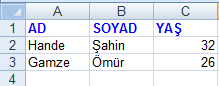
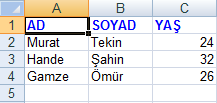
Örnekteki amacımız oluşturulan kişi listesini excel dosyasına aktarmak. Bunun için:
  1. Person adında kişileri temsil edecek sınıfı oluştur.
  2. Test.Main bloğunda kişileri oluştur ve listeye ekle.
  3. Test.createExcelFile(ArrayList list) metoduyla listedeki kişileri excel yapısına aktar.
  4. Test.write(HSSFWorkbook wb) metoduyla excel yapısını dosyaya yaz.


PERSON SINIFI :

public class Person {
 
 private String firstName, lastName;
 private int age;
 
 public Person(String firstName, String lastName, int age)
 {
  this.firstName = firstName;
  this.lastName = lastName;
  this.age = age;
 }

 public String getFirstName() {
  return firstName;
 }

 public void setFirstName(String firstName) {
  this.firstName = firstName;
 }

 public String getLastName() {
  return lastName;
 }

 public void setLastName(String lastName) {
  this.lastName = lastName;
 }

 public int getAge() {
  return age;
 }

 public void setAge(int age) {
  this.age = age;
 }

}

#TEST SINIFI

import java.io.File;
import java.io.FileNotFoundException;
import java.io.FileOutputStream;
import java.io.IOException;
import java.util.ArrayList;

import org.apache.poi.hssf.usermodel.HSSFCellStyle;
import org.apache.poi.hssf.usermodel.HSSFFont;
import org.apache.poi.hssf.usermodel.HSSFSheet;
import org.apache.poi.hssf.usermodel.HSSFWorkbook;
import org.apache.poi.ss.usermodel.Cell;
import org.apache.poi.ss.usermodel.IndexedColors;
import org.apache.poi.ss.usermodel.Row;

public class HSSFTest {

 
 public static void main(String[] args) {
   
  Person p1 = new Person("Murat", "Tekin", 24);
  Person p2 = new Person("Hande", "Şahin", 32);
  Person p3 = new Person("Gamze", "Ömür", 26);
  
  ArrayList list = new ArrayList<>();
  list.add(p1);
  list.add(p2);
  list.add(p3);
  
  HSSFTest t = new HSSFTest();
  t.createExcelFile(list);
  
 }
 
 public void createExcelFile(ArrayList list)
 {
   //Excel Calisma Kitabini Olustur
   HSSFWorkbook workbook = new HSSFWorkbook();
   
   //Excel Sayfasi Olustur
   HSSFSheet sheet = workbook.createSheet("Kişi Listesi");
   
   //Basliklar icin olusturulacak bicim yapisi icin font nesnesi hazirla
   HSSFFont headerFont = workbook.createFont();
   
   //Yazi stili kalin
   headerFont.setBoldweight(HSSFFont.BOLDWEIGHT_BOLD);
   
   //Yazi rengini belirle
   headerFont.setColor(IndexedColors.BLUE.getIndex()); 
   
   //Basliklar icin bicim nesnesini olustur
   HSSFCellStyle headerStyle = workbook.createCellStyle();
   
   //Hazirladigin Font nesnesini bicime ekle
   headerStyle.setFont(headerFont);
   
   //Basliklari Hazirla
   Row headerRow = sheet.createRow(0);
   Cell hname = headerRow.createCell(0);
   hname.setCellValue("AD");
   
   Cell hlastName = headerRow.createCell(1);
   hlastName.setCellValue("SOYAD");
   
   Cell hage = headerRow.createCell(2);
   hage.setCellValue("YAŞ");
   
   //Olusturulan baslik bicimini hucrelere ekle
   hname.setCellStyle(headerStyle);
   hlastName.setCellStyle(headerStyle);
   hage.setCellStyle(headerStyle);
   
   //Listeyi Yaz
   for(int i = 0; i < list.size(); i++)
   {
     //Olusturdugumuz sayfa icerisinde yeni bir satir olustur
     //i+1 nedeni 0. satır yani ilk satira basliklari yazdigimiz icin 0 dan baslatmadik
     Row row = sheet.createRow(i+1);
     
     //Ilgili satir icin yeni bir hucre olustur
     Cell name = row.createCell(0);
     name.setCellValue(list.get(i).getFirstName());
     
     Cell lastName = row.createCell(1);
     lastName.setCellValue(list.get(i).getLastName());
     
     Cell age = row.createCell(2);
     age.setCellValue(list.get(i).getAge());
    
   }
   //Olusturulan Excel Nesnesini Dosyaya Yaz
   write(workbook);
 }
 
 public void write(HSSFWorkbook workbook)
 {
  try 
  {
       FileOutputStream out = new FileOutputStream(new File("K:\\liste.xls"));
       workbook.write(out);
       out.close();
  } 
  catch (FileNotFoundException e) {
    e.printStackTrace();
  } 
  catch (IOException e) {
       e.printStackTrace();
  }
 }
 
}

1. Apache POI XSSF Kullanarak XLSX Uzantılı Excel Dosyalarına Veri Yazmak 


import java.io.File;
import java.io.FileNotFoundException;
import java.io.FileOutputStream;
import java.io.IOException;
import java.util.ArrayList;

import org.apache.poi.hssf.usermodel.HSSFFont;
import org.apache.poi.ss.usermodel.Cell;
import org.apache.poi.ss.usermodel.IndexedColors;
import org.apache.poi.ss.usermodel.Row;
import org.apache.poi.xssf.usermodel.XSSFCellStyle;
import org.apache.poi.xssf.usermodel.XSSFFont;
import org.apache.poi.xssf.usermodel.XSSFSheet;
import org.apache.poi.xssf.usermodel.XSSFWorkbook;

public class XSSFTest {

 
 public static void main(String[] args) {
   
  Person p1 = new Person("Murat", "Tekin", 24);
  Person p2 = new Person("Hande", "Şahin", 32);
  Person p3 = new Person("Gamze", "Ömür", 26);
  
  ArrayList list = new ArrayList<>();
  list.add(p1);
  list.add(p2);
  list.add(p3);
  
  XSSFTest t = new XSSFTest();
  t.createExcelFile(list);
  
 }
 
 public void createExcelFile(ArrayList list)
 {
   //Excel Calisma Kitabini Olustur
   XSSFWorkbook workbook = new XSSFWorkbook();
   
   //Excel Sayfasi Olustur
   XSSFSheet sheet = workbook.createSheet("Kişi Listesi");
   
   //Basliklar icin olusturulacak bicim yapisi icin font nesnesi hazirla
   XSSFFont headerFont = workbook.createFont();
   
   //Yazi stili kalin
   headerFont.setBoldweight(HSSFFont.BOLDWEIGHT_BOLD);
   
   //Yazi rengini belirle
   headerFont.setColor(IndexedColors.BLUE.getIndex()); 
   
   //Basliklar icin bicim nesnesini olustur
   XSSFCellStyle headerStyle = workbook.createCellStyle();
   
   //Hazirladigin Font nesnesini bicime ekle
   headerStyle.setFont(headerFont);
   
   //Basliklari Hazirla
   Row headerRow = sheet.createRow(0);
   Cell hname = headerRow.createCell(0);
   hname.setCellValue("AD");
   
   Cell hlastName = headerRow.createCell(1);
   hlastName.setCellValue("SOYAD");
   
   Cell hage = headerRow.createCell(2);
   hage.setCellValue("YAŞ");
   
   //Olusturulan baslik bicimini hucrelere ekle
   hname.setCellStyle(headerStyle);
   hlastName.setCellStyle(headerStyle);
   hage.setCellStyle(headerStyle);
   
   //Listeyi Yaz
   for(int i = 0; i < list.size(); i++)
   {  

     //Olusturdugumuz sayfa icerisinde yeni bir satir olustur
     //i+1 yazmamizin nedeni 0. satir yani ilk satira basliklari yazdigimizdan 0 dan baslatmadik
     Row row = sheet.createRow(i+1);
     
     //Ilgili satir icin yeni bir hucre olustur
     Cell name = row.createCell(0);
     name.setCellValue(list.get(i).getFirstName());
     
     Cell lastName = row.createCell(1);
     lastName.setCellValue(list.get(i).getLastName());
     
     Cell age = row.createCell(2);
     age.setCellValue(list.get(i).getAge());
    
   }
   //Olusturulan Excel Nesnesini Dosyaya Yaz
   write(workbook);
 }
 
 public void write(XSSFWorkbook workbook)
 {
  try 
  {
       FileOutputStream out = new FileOutputStream(new File("K:\\liste.xlsx"));
       workbook.write(out);
       out.close();
  } 
  catch (FileNotFoundException e) {
    e.printStackTrace();
  } 
  catch (IOException e) {
       e.printStackTrace();
  }
 }
 
}
    
#ÇIKTI :

Devamı.. »

11 Mayıs 2014 Pazar

Apache POI - Excel Kenarlik İşlemleri

Apache POI kütüphanesini kullanarak oluşturacağımız excel dosyalarında hücrelere kenarlık eklemek için HSSFCellStyle(xlsx için XSSFCellStyle) sınıfından yararlanılır.

import java.io.FileOutputStream;
import org.apache.poi.hssf.usermodel.HSSFCellStyle;
import org.apache.poi.hssf.usermodel.HSSFSheet;
import org.apache.poi.hssf.usermodel.HSSFWorkbook;
import org.apache.poi.ss.usermodel.Cell;
import org.apache.poi.ss.usermodel.IndexedColors;
import org.apache.poi.ss.usermodel.Row;
 
public class BorderDemo {
 
   public static void main(String[] args) {
      
      HSSFWorkbook wb = new HSSFWorkbook();
      HSSFSheet sheet = wb.createSheet("Sayfa1");

      Row row = sheet.createRow(0);

      Cell cell = row.createCell(1);
      cell.setCellValue("JAVA 4 FUN");
      
      //Hucrenin bulundugu sutunun genisligini icerige gore otomatik olarak genislet
      sheet.autoSizeColumn(cell.getColumnIndex());
      
      // Bicim nesnesini olustur ve kenarlik ozellikleri ekle.
      HSSFCellStyle style = wb.createCellStyle();
      
      //Ust Kenarlik
      style.setBorderTop(HSSFCellStyle.BORDER_DASHED);
      style.setTopBorderColor(IndexedColors.GREEN.getIndex());
      
      //Sag Kenarlik
      style.setBorderRight(HSSFCellStyle.BORDER_THIN);
      style.setRightBorderColor(IndexedColors.BLACK.getIndex());
      
      //Alt kenarlik
      style.setBorderBottom(HSSFCellStyle.BORDER_MEDIUM_DASH_DOT);
      style.setBottomBorderColor(IndexedColors.BLUE.getIndex());
      
      //Sol kenarlik
      style.setBorderLeft(HSSFCellStyle.BORDER_THICK);
      style.setLeftBorderColor(IndexedColors.RED.getIndex());
      
      //Hucreye bicim nesnesini ekle
      cell.setCellStyle(style);

      //Dosyaya yaz
      try(FileOutputStream file = new FileOutputStream("k://test.xls"))
      {
          wb.write(file);
          file.close();
      }
      catch (Exception e) {
          e.printStackTrace();
      }
   }
   
}
#ÇIKTI :

#KAYNAK :
http://poi.apache.org/spreadsheet/quick-guide.html#Borders
Devamı.. »

Apache POI - Java İle Excel İşlemleri

Apache POI - Java'da Excel Dosyalarını Okumak 
Apache POI - Java'da Excel Dosyasına Veri Yazmak

Apache POI - Workbook Oluşturmak
Apache POI - Excel Sayfası (Sheet) Oluşturmak
Apache POI - Excel Satır Ve Hücre Yapılarını Oluşturmak
Apache POI - Excel Sütun Genişliğinin Hücre İçeriğine Göre Otomatik Olarak Boyutlandırılması
Apache POI - Mevcut Bir Excel Dosyasının Verilen Satır Numarasına Göre İçeriğini Değiştirmek
Apache POI - Excel Kenarlık(Border) İşlemleri
Apache POI - Excel Yazı Tipini Değiştirmek
Apache POI - Excel Yazı Rengini Değiştirmek
Apache POI - Excel Yazı Biçimini Değiştirmek / Kalın - İtalik - Altıçizili

Apache POI - Hücre Değerinin Veri Tipini Öğrenmek
Apache POI - Hücredeki Formül Verisini Almak
Apache POI - Hücreye Formül Verisi Yazmak
Apache POI - Sistem Tarihini Belirlenen Formatta Hücreye Yazmak

#YARARLANILAN KAYNAKLAR
http://poi.apache.org/spreadsheet/quick-guide.html 
Devamı.. »

Apache POI - Excel Font İşlemleri

Apache POI kütüphanesiyle bir Excel dosyasına yazacağınız verinin yazı tipini, rengini, biçimini değiştirmek için HSSFFont(xlsx için XSSFFont) ve HSSFCellStyle(xlsx için XSSFCellStyle) sınıfları kullanılır.

Öncelikle bir HSSFFont nesnesi oluşturulur ve bu sınıfın metotları yardımıyla yazı tipi değiştirilir, yazı biçiminin kalın, italik, altıçizili gibi özellikleri ve metin boyutu belirlenir. Göstermek gerekirse :

     
     //Basliklar icin olusturulacak bicim yapisi icin font nesnesi hazirla
     HSSFFont headerFont = workbook.createFont();
      
     //Yazi stili kalin
     headerFont.setBoldweight(HSSFFont.BOLDWEIGHT_BOLD);
      
     //Yazi rengini belirle
     headerFont.setColor(IndexedColors.BLUE.getIndex());
     
     //Yazi boyutunu belirle
     headerFont.setFontHeightInPoints((short)24);

     //Font Adi
     headerFont.setFontName("Courier New");
            
     //Egik
     headerFont.setItalic(true);
     
     //Alticizili
     headerFont.setUnderline(HSSFFont.U_SINGLE);

Bu şekilde HSSFFont sınıfı yardımıyla font özellikleri belirlenir. Burada sadece belli başlı özellikler verildi. Şimdi oluşturulan bu font nesnesini HSSFCellStyle nesnesi oluşturarak bu nesneye set edelim.


     HSSFCellStyle headerStyle = workbook.createCellStyle();
      
     //Hazirladigin Font nesnesini bicime ekle
     headerStyle.setFont(headerFont);
      
     //Basliklari Hazirla
     Row headerRow = sheet.createRow(0);
     Cell name = headerRow.createCell(0);
     name.setCellValue("AD");
      
     Cell lastName = headerRow.createCell(1);
     lastName.setCellValue("SOYAD");
       
     //Olusturulan baslik bicimini hucrelere ekle
     name.setCellStyle(headerStyle);
     lastName.setCellStyle(headerStyle);

Örneğin Tamamı :

import java.io.File;
import java.io.FileNotFoundException;
import java.io.FileOutputStream;
import java.io.IOException;
import org.apache.poi.hssf.usermodel.HSSFCellStyle;
import org.apache.poi.hssf.usermodel.HSSFFont;
import org.apache.poi.hssf.usermodel.HSSFSheet;
import org.apache.poi.hssf.usermodel.HSSFWorkbook;
import org.apache.poi.ss.usermodel.Cell;
import org.apache.poi.ss.usermodel.IndexedColors;
import org.apache.poi.ss.usermodel.Row;
 
public class HSSFTest {
 
   public static void main(String[] args) {
      
     //Excel Calisma Kitabini Olustur
     HSSFWorkbook workbook = new HSSFWorkbook();
      
     //Excel Sayfasi Olustur
     HSSFSheet sheet = workbook.createSheet("Java4Fun");
     
     //Basliklar icin olusturulacak bicim yapisi icin font nesnesi hazirla
     HSSFFont headerFont = workbook.createFont();
      
     //Yazi stili kalin
     headerFont.setBoldweight(HSSFFont.BOLDWEIGHT_BOLD);
      
     //Yazi rengini belirle
     headerFont.setColor(IndexedColors.BLUE.getIndex());
     
     //Yazi boyutunu belirle
     headerFont.setFontHeightInPoints((short)24);
     
     //Yazı tipini belirle
     headerFont.setFontName("Courier New");
     
     //Egik
     headerFont.setItalic(true);
     
     //Alticizili
     headerFont.setUnderline(HSSFFont.U_SINGLE);
     
     //Hucre bicim nesnesini olustur
     HSSFCellStyle headerStyle = workbook.createCellStyle();
      
     //Hazirladigin Font nesnesini bicime ekle
     headerStyle.setFont(headerFont);
      
     //Basliklari Hazirla
     Row headerRow = sheet.createRow(0);
     
     Cell name = headerRow.createCell(0);
     name.setCellValue("AD");
      
     Cell lastName = headerRow.createCell(1);
     lastName.setCellValue("SOYAD");
      
     //Olusturulan baslik bicimini hucrelere ekle
     name.setCellStyle(headerStyle);
     lastName.setCellStyle(headerStyle);
     
     //Olusturulan Workbook nesnesini dosyaya yaz
     try
     {
          FileOutputStream out = new FileOutputStream(new File("K:\\test.xls"));
          workbook.write(out);
          out.close();
     }
     catch (FileNotFoundException e) {
       e.printStackTrace();
     }
     catch (IOException e) {
          e.printStackTrace();
     }
    
   }
   
}
#YARARLANILAN KAYNAKLAR#
http://poi.apache.org/spreadsheet/quick-guide.html#WorkingWithFonts
Devamı.. »

10 Mayıs 2014 Cumartesi

Apache POI - Java İle Excelde Sistem Tarihini Belirlenen Formatta Hücreye Yazmak


import java.io.File;
import java.io.FileNotFoundException;
import java.io.FileOutputStream;
import java.io.IOException;
import java.util.Date;

import org.apache.poi.hssf.usermodel.HSSFCellStyle;
import org.apache.poi.hssf.usermodel.HSSFCreationHelper;
import org.apache.poi.hssf.usermodel.HSSFSheet;
import org.apache.poi.hssf.usermodel.HSSFWorkbook;
import org.apache.poi.ss.usermodel.Cell;
import org.apache.poi.ss.usermodel.Row;

public class HSSFTest {

 
  public static void main(String[] args) {
    
    //Excel Calisma Kitabini Olustur
    HSSFWorkbook workbook = new HSSFWorkbook();
    
    //Excel Sayfasi Olustur
    HSSFSheet sheet = workbook.createSheet("Java4Fun");
    
    HSSFCreationHelper createHelper = workbook.getCreationHelper();
    HSSFCellStyle cellStyle = workbook.createCellStyle();
    cellStyle.setDataFormat(createHelper.createDataFormat().getFormat("m/d/yy h:mm"));
    
    Row row = sheet.createRow(0);
    Cell cell = row.createCell(0);
    cell.setCellValue(new Date());
    cell.setCellStyle(cellStyle);
    
    //Olusturulan Workbook nesnesini dosyaya yaz
    try 
    {
         FileOutputStream out = new FileOutputStream(new File("K:\\test.xls"));
         workbook.write(out);
         out.close();
    } 
    catch (FileNotFoundException e) {
      e.printStackTrace();
    } 
    catch (IOException e) {
         e.printStackTrace();
    }
   
   
  }
  
}
Devamı.. »

Java4Fun Copyright © 2011 | Template created by O Pregador | Powered by Templates de luxo